Проблемы КП
В отчет попадают отчеты водителей с комментарием водителя, с указанной проблемой КП, с причиной невывоза или с отметками нейросети. Какие из этих источников учитывать, задается флажками «Комментарии водителя», «Невывозы» и «Определено ИИ».
Вкладка «Проблемы КП» доступна при подключении платной опции.

Формирование отчёта по проблемам КП
- Выберите перевозчика.
- Выберите участок или лот.
- Укажите период отчётности:
- за сутки;
- за неделю;
- за месяц.
- Укажите проблемы КП (проблема «нет ограждения» в списке находится в группе «СанПиН»):
- все причины;
- биологические отходы;
- ЖКО в контейнере;
- завал КГО на КП;
- завал не ТКО на КП;
- завал ТКО на КП;
- КГО в контейнере;
- контейнер горит;
- контейнер неисправен;
- контейнер отсутствует;
- контейнеры переполнены;
- КП завалена снегом;
- КП закрыта;
- КП не найдена;
- не вошло в рейс;
- не выкатили контейнер;
- нет ограждения;
- нет подъезда;
- нет проезда;
- отказ потребителя;
- погодные условия;
- поломка автомобиля;
- смешанные отходы в РСО;
- строительный мусор в контейнере;
- строительный мусор на КП.
- При необходимости установите чекбоксы:
Комментарии водителя;Невывозы;Определено ИИ.
- Нажмите кнопку
Создать отчёт.
Экспорт отчёта
Готовый отчёт можно выгрузить в одном из следующих форматов:
- Excel;
- PDF;
- Google Sheets.
Письма собственникам КП
В отчете доступна кнопка "Отправить письмо". Кнопка доступна сотрудникам регионального оператора, если подключена работа с письмами; перед отправкой нужно выбрать КП в отчете. По нажатию на кнопку открывается окно для редактирования и отправки письма. Если по КП в текущем месяце уже отправлялось письмо, показывается предупреждение.

Для отправки уведомления необходимо выполнить 2 шага:
- Подготовка текста уведомления
- Выбор адресатов для отправки уведомления
Подготовка текста уведомления
В окне работы с уведомлением требуется подготовить текст письма или выбрать готовый шаблон. Для создания, редактирования текста письма предлагается стандартный набор инструментов.
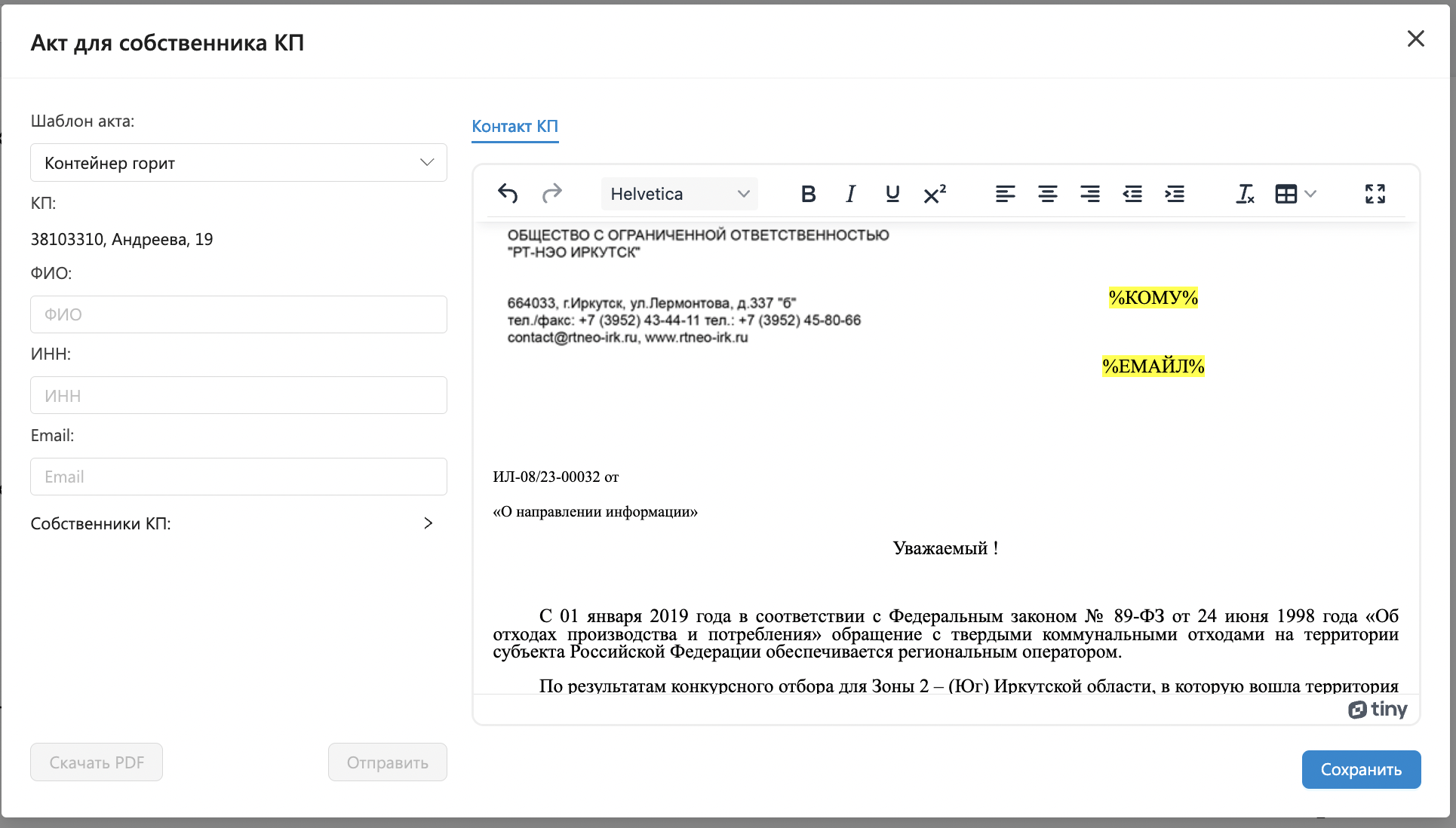
Подготовленный текст уведомления необходимо сохранить перед отправкой. После сохранения становится доступным отправка уведомления по электронной почте или скачивание в формате PDF. Сохраненное письмо попадает в раздел меню «Письма», подраздел «По обратной связи».
Кнопка «Сохранить и отправить» доступна пользователям с правом отправки писем. Она заблокирована, пока письму не присвоен статус «Готов к отправке», в тексте есть незаполненные макросы или у получателя не указан email; причина блокировки показывается в подсказке на кнопке. Письмо в статусе «Отправлен» или «Отказ» редактировать нельзя.
Выбор адресатов для отправки письма
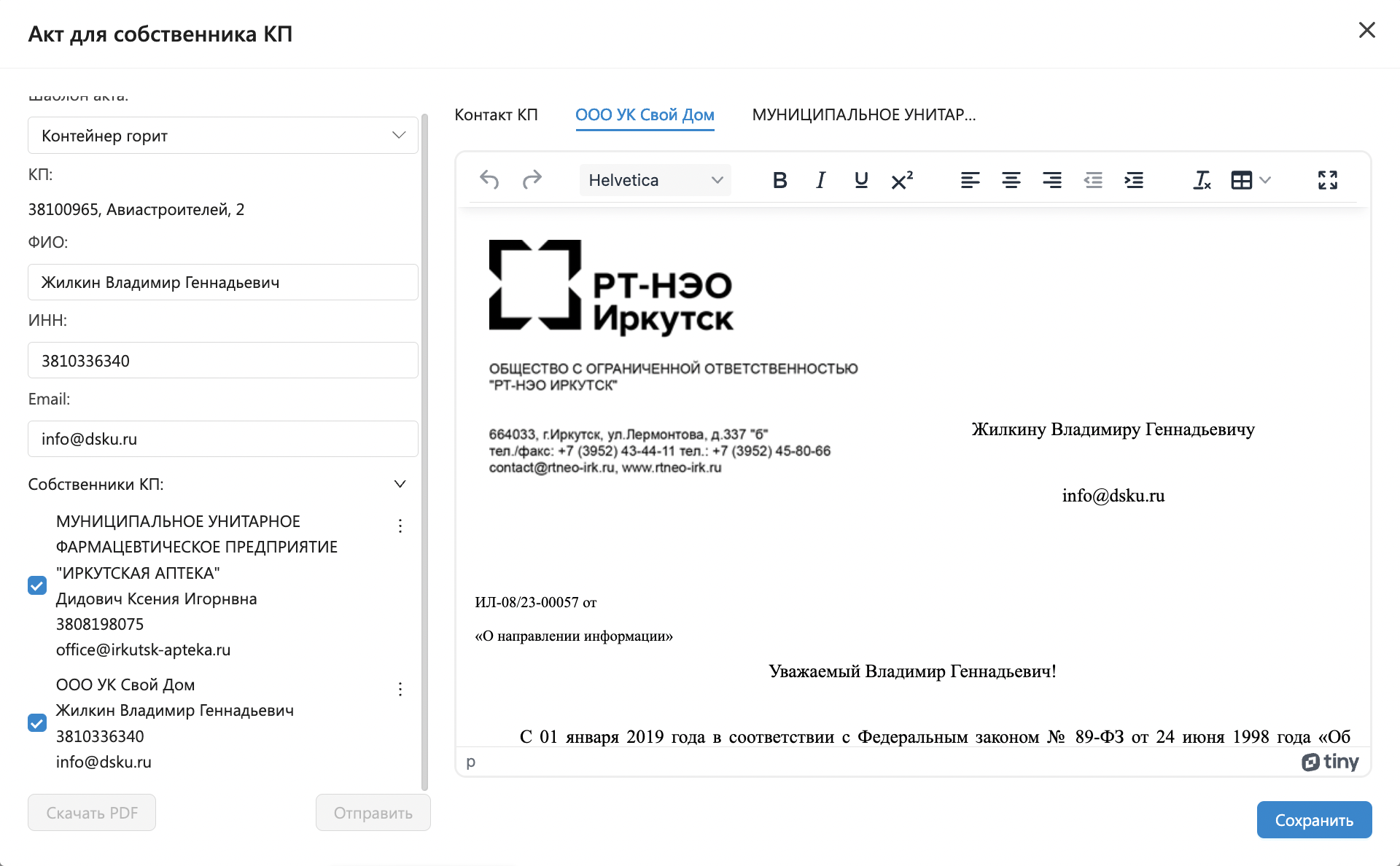
Уведомление можно отправить:
- всем или нескольким собственникам КП, отметив каждого собственника галочкой - меню с выбором собственников отображается только, когда они есть в системе(поступают из ЛК), уведомления формируются на отдельных вкладках для каждого собственника КП.
- иному адресату, указав адрес электронной почты вручную.
- скачать уведомление в PDF для отправки по иным каналам связи.
Создание шаблона для отправки письма
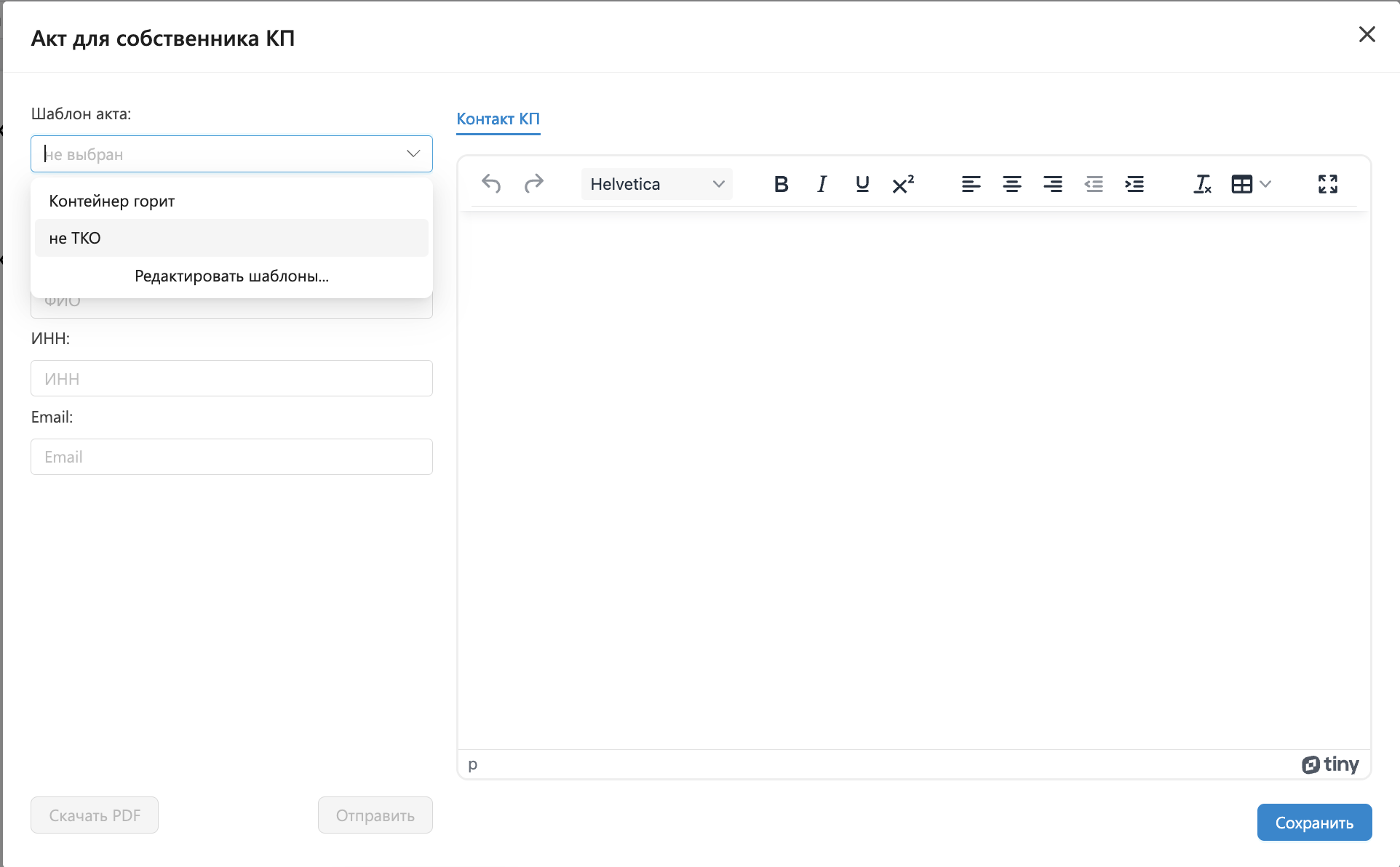
Можно воспользоваться редактором шаблонов уведомлений и подготовить шаблон письма на любой случай. При отправке новых уведомлений останется только выбрать нужный шаблон и собственника.
В списке выбора шаблонов нажмите "Редактировать шаблоны" для перехода в редактор.
- Для создания нового шаблона нажмите "Добавить шаблон".
- Подготовьте текст уведомления вручную или загрузите файл word.
- Вставьте в текст письма необходимые макросы, например: КОМУ, ЕМАЙЛ, ИНН, УВАЖАЕМЫЙ, ДОЛЖНОСТЬ, ОРГАНИЗАЦИЯ, ДАТА, ИСХОДЯЩИЙ НОМЕР, ИСПОЛНИТЕЛЬ, ДАТА ОТЧЕТА, КОД КП, РАЙОН КП, АДРЕС КП, КООРДИНАТЫ КП, ПРОБЛЕМА КП, ГОСНОМЕР ТС, ФОТО, КОНТРАГЕНТ, КОНТЕЙНЕРЫ, КАДАСТРОВЫЙ НОМЕР.
- Сохраните изменения.
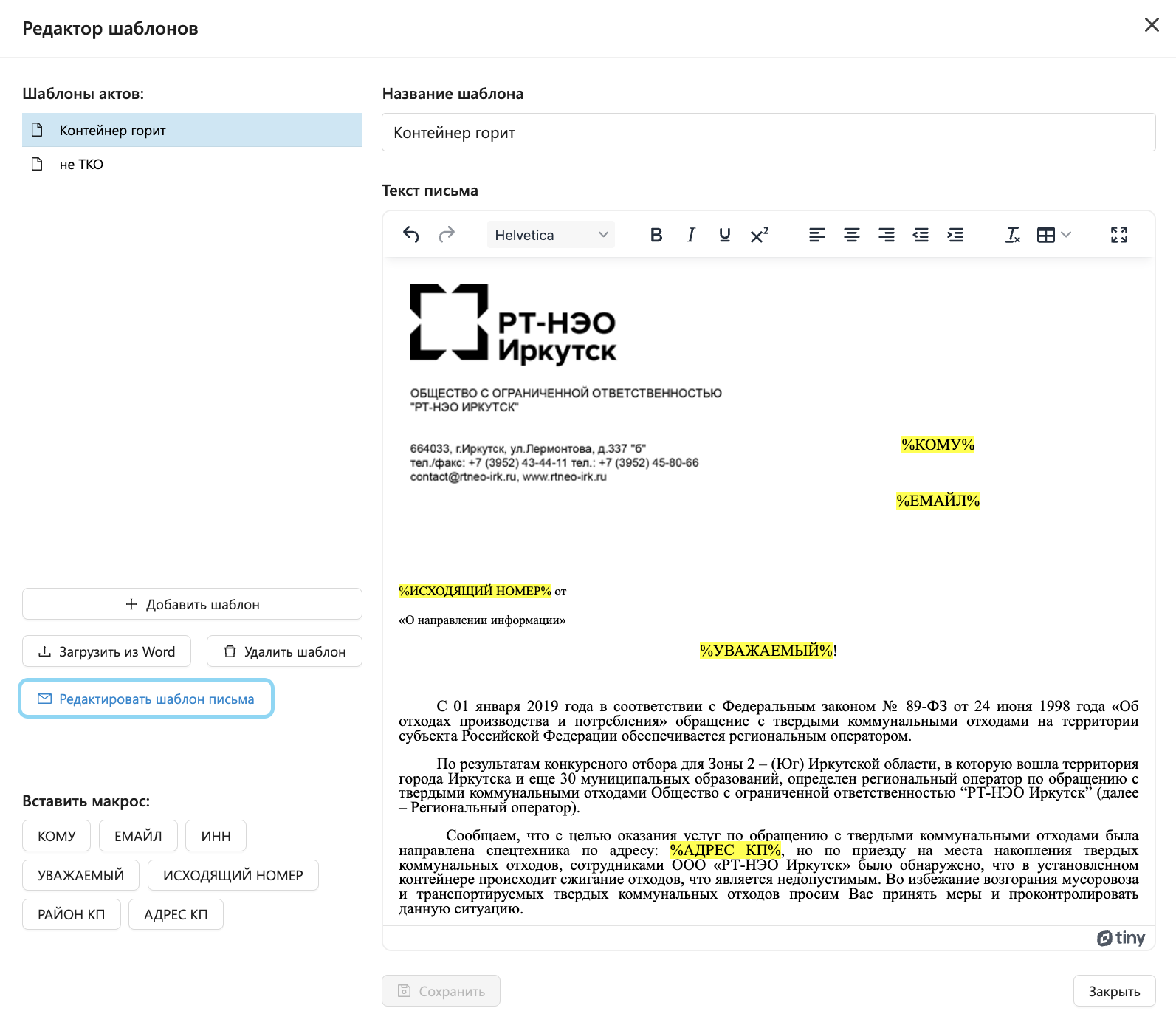
Клик по макросу из списка переносит его в текст.
Все отправленные уведомления хранятся в разделе "Письма"
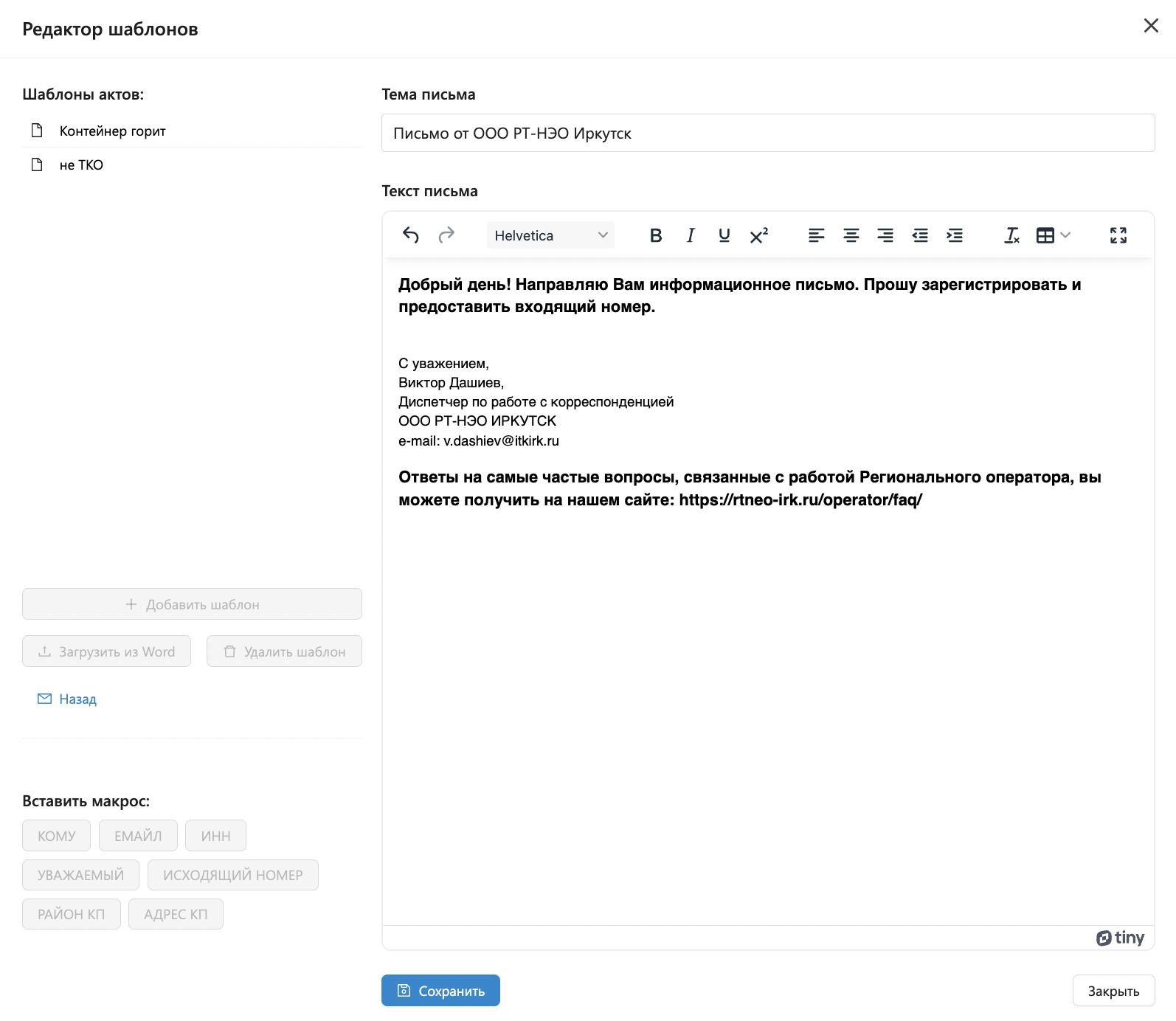
По нажатию на кнопку "Редактировать шаблон письма" открывается окно для редактирования соответствующего шаблона.
Собственники КП и Контакт КП
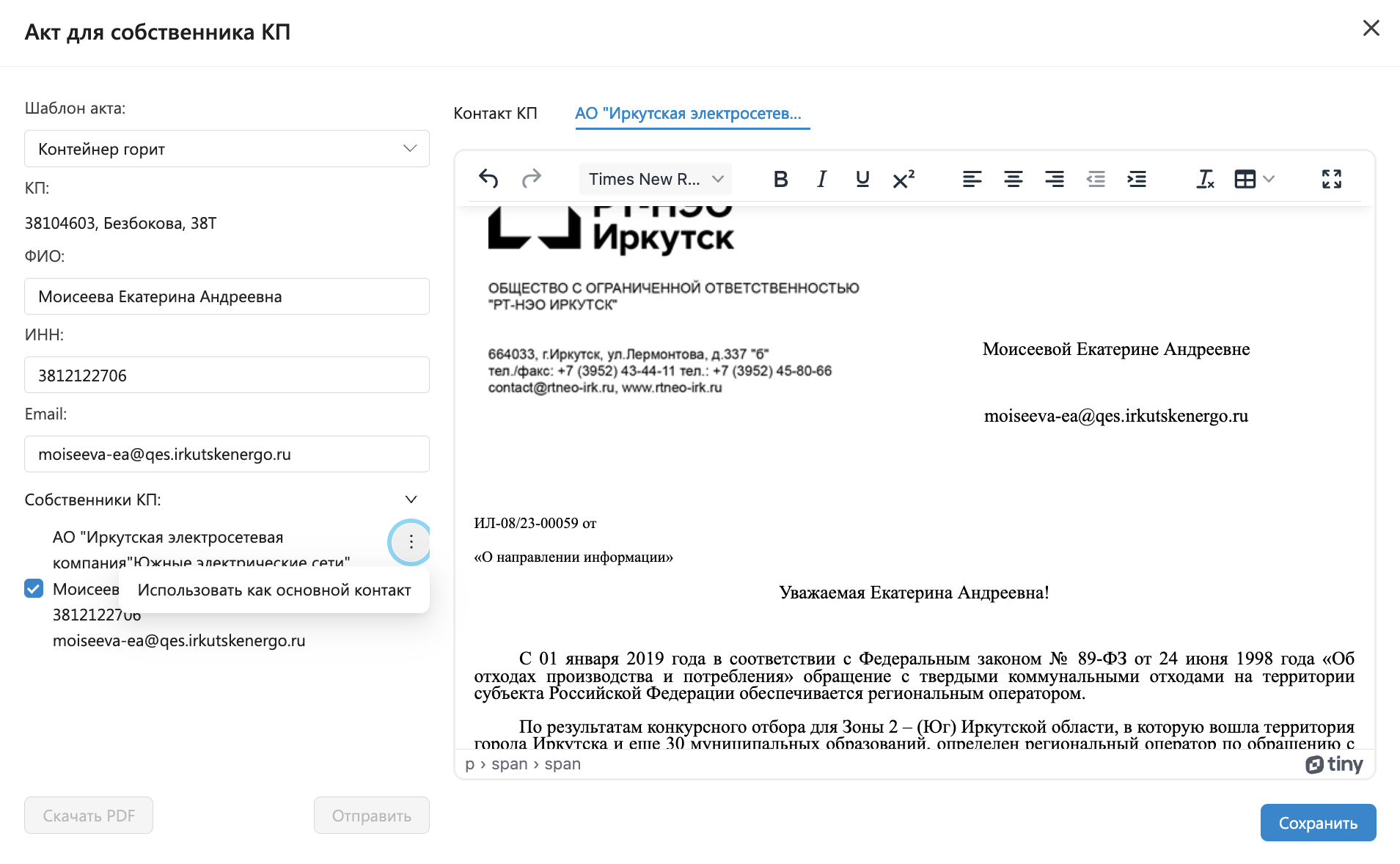
Информация о собственниках КП поступает из Личного кабинета MyTKO. В Чистой логистике у каждой КП есть поле "Контакт КП", которое содержит информацию: ФИО, должность, ИНН и email.
При создании уведомлений, если Контакт КП заполнен в Чистой логистике, то он отображается в полях ФИО, ИНН, email. Если данных о контакте КП нет, то можно использовать информацию о собственниках КП из Личного кабинета.
У каждого собственника есть меню с одним пунктом - Использовать как основной контакт. При его выборе данные собственника копируются в Контакт КП.