Верификация
Верификация - это процесс добавления новой контейнерной площадки или изменения сведений о КП из реестра. В любом случае процесс начинается с создания заявки на верификацию. Для этого в разделе "Реестр КП - Верификация" нажмите кнопку "Добавить заявку".
- Выберите, нужно ли верифицировать новую КП или КП из реестра.
- Если новую, введите ее адрес, координаты и имя контрагента. Если из реестра, укажите код КП.
- Выберите, какие сведения о площадке должны появиться в акте. Они разбиты на 5 разделов:
- Фотографии КП
- Состав контейнеров
- Акт осмотра: доступ к КП
- Акт осмотра: нормы СанПиН
- Акт осмотра: состояние контейнеров
Фото КП обязательны всегда, остальные разделы - по желанию.
- Если верификацию должен провести определенный перевозчик, выберите его из списка. Если перевозчик не указан, заявка будет доступна всем пользователям с доступом к ее участку.
- Если в дальнейшем предполагается отправка писем контрагенту КП, укажите его контактные данные.
Созданная заявка на верификацию должна быть поставлена в план-задание водителю или актирована мастером участка с выездом на КП.
После получения акта мастер или диспетчер должен проверить верификацию и свойство "Решение" у верификации выставить в "Верифицировать" или "Отказать". После этого регоператор должен поставить свое согласование в "Согласовать" или "Отказать". Если решение принимает сотрудник регоператора, заявка согласуется сразу. При повторной верификации КП в течение 30 дней выводится предупреждение.
Если решение было принято и согласование получено:
- новая КП создается в реестре с адресом, координатами и контейнерными группами, указанными в акте верификации
- изменения в текущей КП сохраняются в реестре
Акты о верификации можно выгрузить в PDF, Excel или Google Sheets. Выделите в списке один или несколько актов и выберите "Экспорт акта" или "Экспорт актов" в меню верификации.
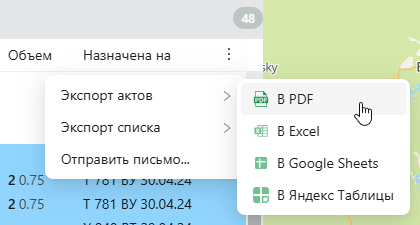
Команда "Экспорт списка" позволяет выгрузить список верификаций в PDF, Excel или Google Sheets.
Команда "Отправить письмо..." открывает диалог создания письма контрагенту по выбранной верификации. Создается письмо раздела "Верификация" (об отказе по верификации). Команда доступна сотрудникам регоператора, если в системе включена работа с письмами и по заявке получен акт.
Фильтры

- Все - показывает все заявки на верификацию
- КП - показывает заявки с привязкой к КП
- Место - показывает заявки для адресов не привязанных к КП

- Все - показывает все заявки на верификацию
- Новые - показывает новые заявки
- Акт - показывает все заявки по которым получен акт, но не принято никакого решения/согласования
- Принятые - показывает согласованные заявки
- Отказ - показывает заявки которым отказали в согласовании

Район - показывает заявки из выбранного участка

Адрес/Код КП/контрагент/основание - поиск по адресу, коду КП, контрагенту или основанию заявки

Исполнитель - поиск по исполнителю

Фильтры Дата назначения исполнителю и дата получения акта осмотра интервальные, можно указать диапазон дат "от" и "до"
