Вывоз
 Руководство для водителей
Скачать приложение для Android-устройств:
Текущее план-задание
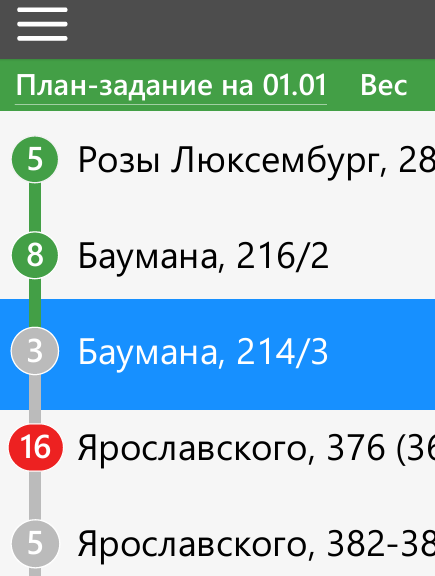
После запуска приложения откроется план-задание на сегодня
Зеленый индикатор - площадка забранаж
Серый индикатор - площадка еще не забрана
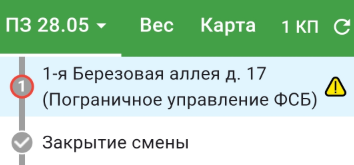
Красный индикатор - был невывоз
Цифра в индикаторе показывает число контейнеров на площадке либо порядковый номер КП в зависимости от настроек.
Маршрут
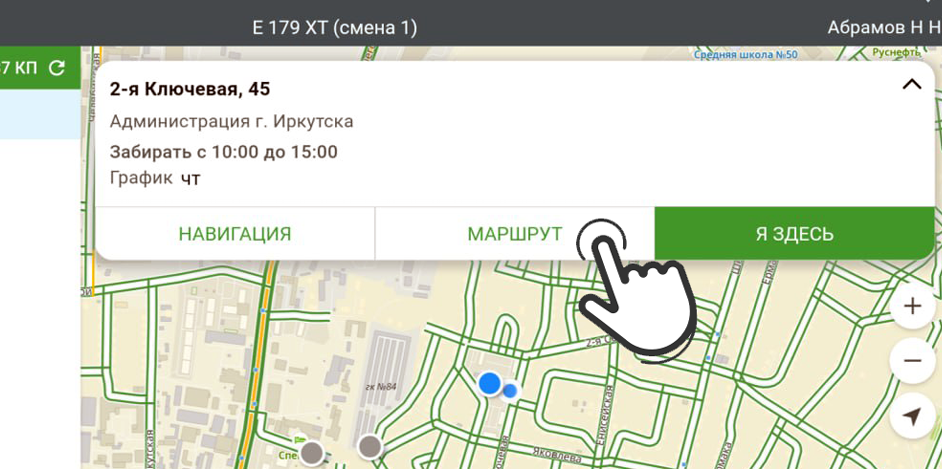
Чтобы увидеть маршрут до площадки на карте, нажмите кнопку "Маршрут"
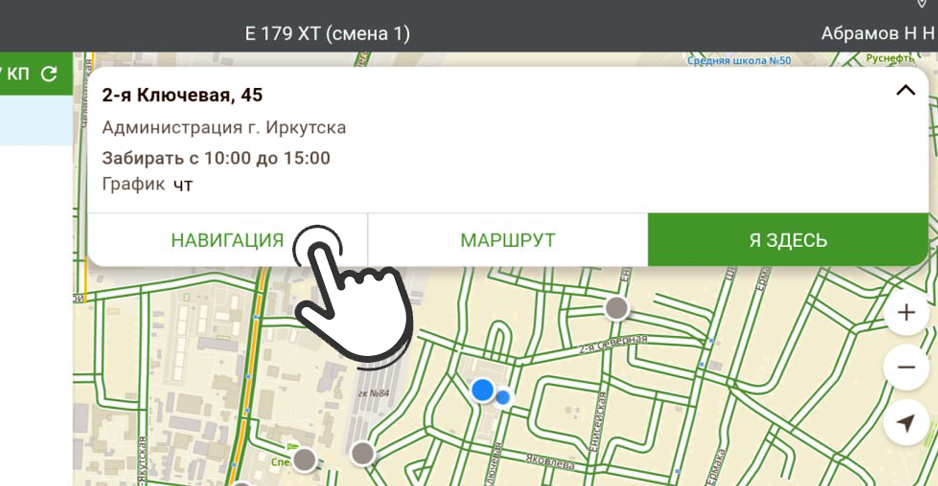
Навигация
Чтобы включить режим навигатор, нажмите кнопку "Навигация"
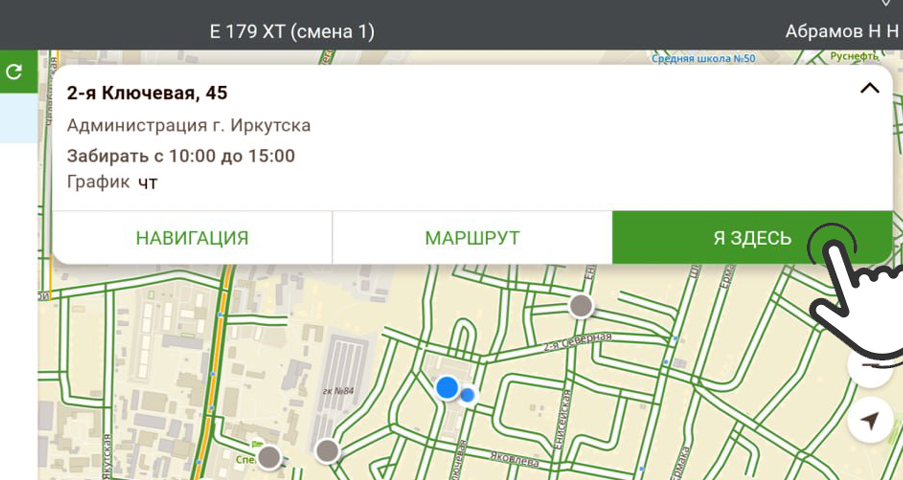
Заезд на площадку
При заезде на площадку нажмите кнопку "Я здесь"
Заполнение отчета
- Сделайте фотографию площадки до вывоза мусора
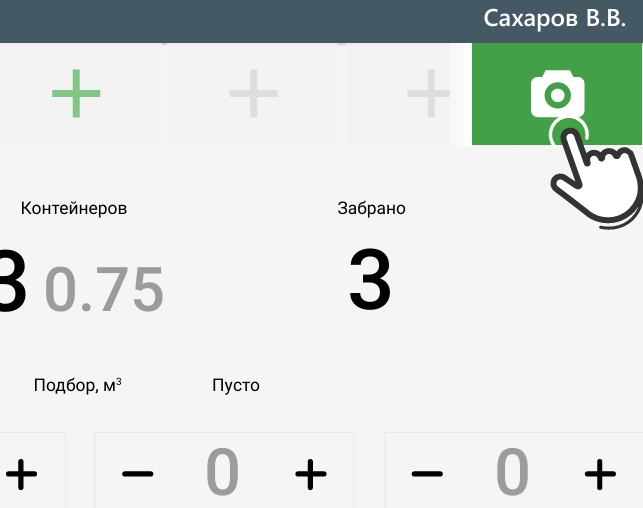
- Сделайте фотографию площадки после вывоза
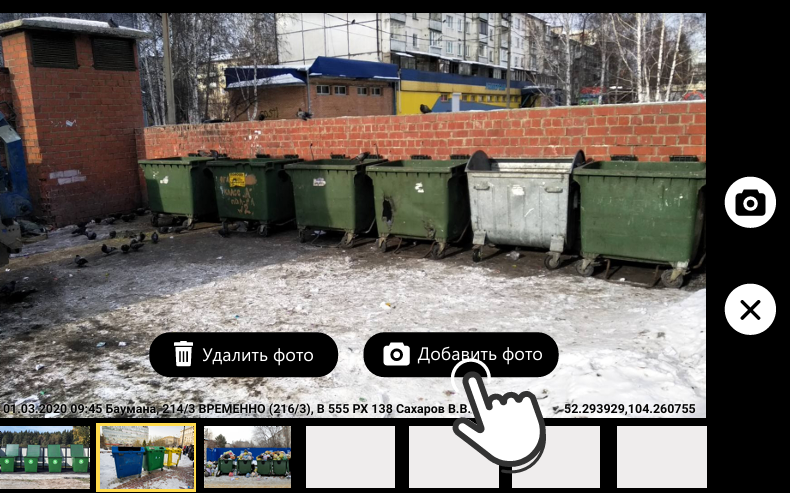
Важно: в холодное время делать фото можно в перчатках, для этого:
- Откройте форму с отчетом.
- Нажмите на кнопку громкости, чтобы запустить камеру.
- Нажимайте на кнопку, чтобы сделать фотографию.

- После завершения съёмки закройте камеру и заполните отчет о вывозе
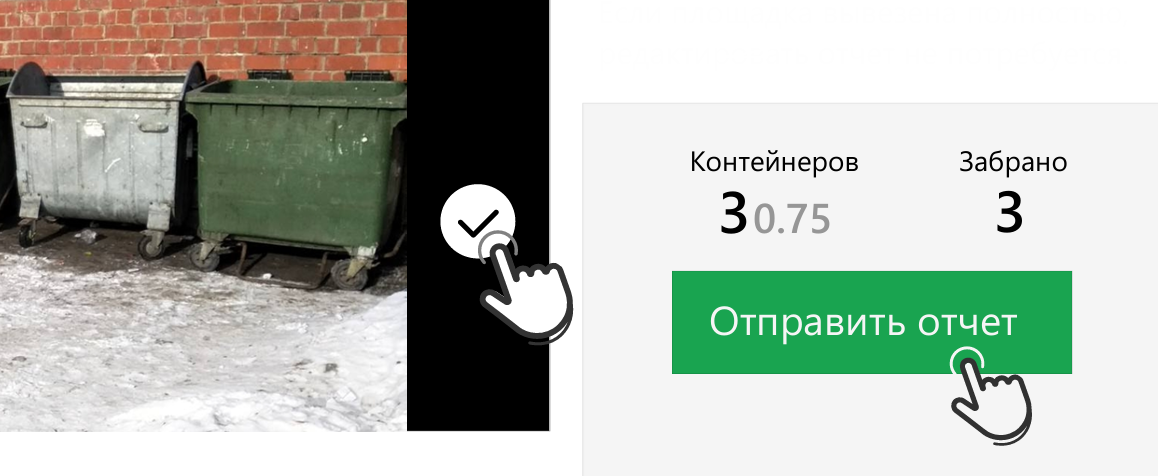
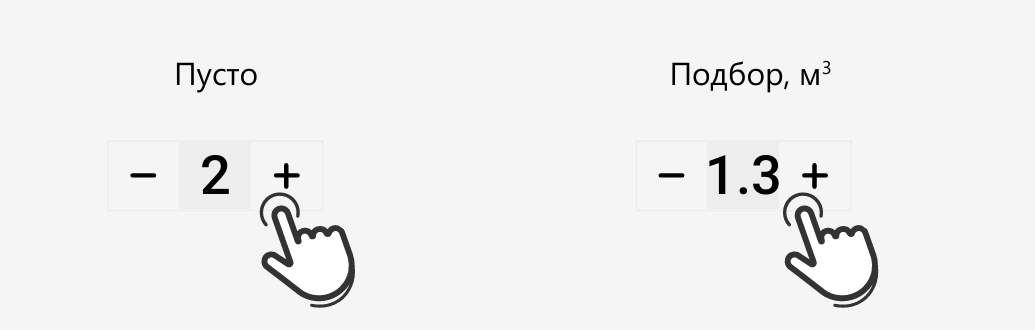
- Если были пустые контейнеры, укажите их количество
- Если был подбор, укажите объем в кубометрах или в числе баков (зависит от КП)
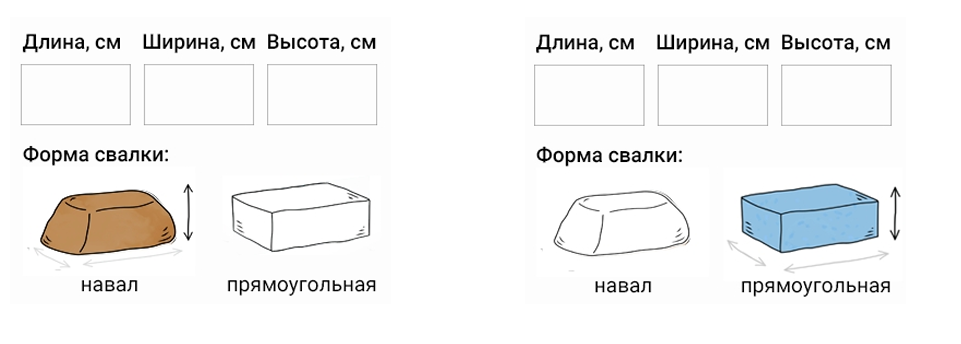
Рассчет объема подбора
Рассчитать объем подбора можно по размерам кучи.
При вводе нажмите кнопку "Рассчитать объем по замерам".
Выберите форму кучи (по умолчанию "Навал") и укажите ее размеры.
Объем будет рассчитан автоматически.
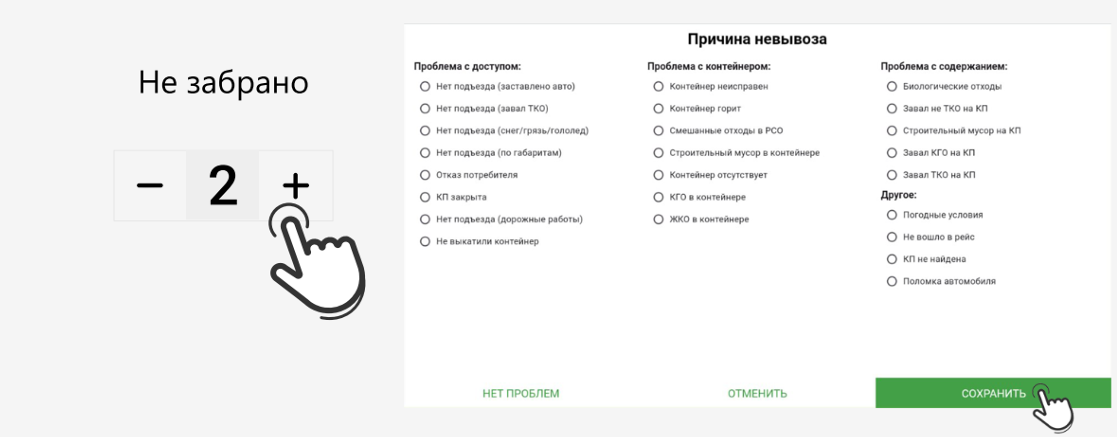
Невывоз
Если какие-то контейнеры были не забраны, укажите их количество и причину невывоза
Выполнение задач
Чтобы отметить выполнение задачи:
- В интерфейсе отчёта переключите положение чекбокса напротив названия задачи на «Да».
- Добавьте необходимые фотографии.
- Отправьте отчёт.
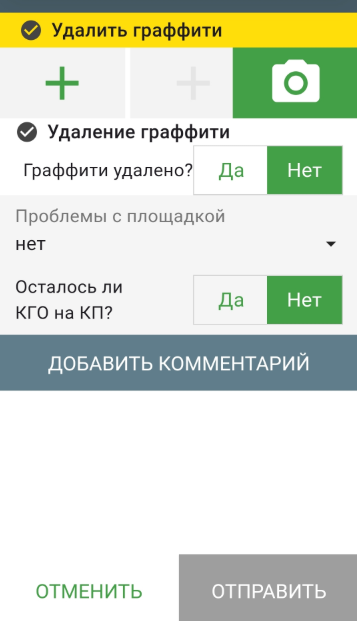
Выполнение установки контейнеров
Задание на установку контейнера отмечается иконкой "галочка"

Если на данной КП так же запланирован вывоз, то иконка не изменится. При раскрытии КП задание будет указано.
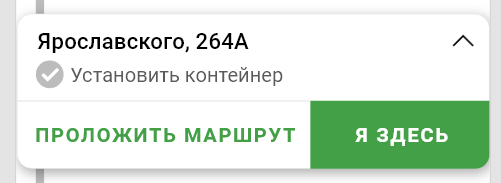
Чтобы отметить выполнение задачи:
- В интерфейсе отчёта переключите положение чекбокса
Контейнер установленна «Да». - Добавьте необходимые фотографии.
- Отправьте отчёт.
Особые случаи
Выкатные контейнеры в многоквартирных домах
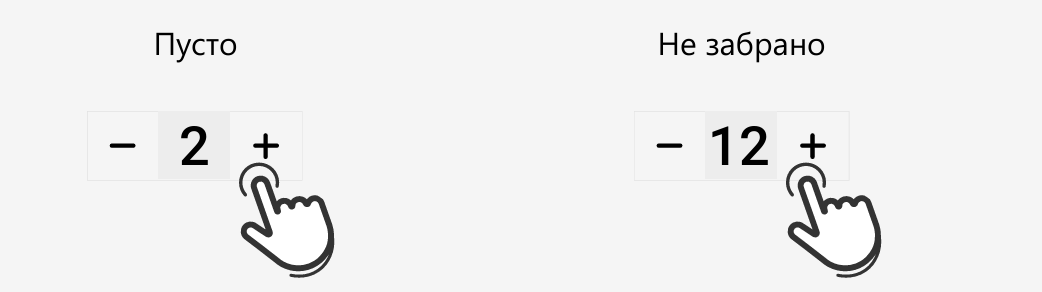
Если дворник выкатил только часть контейнеров, оставшиеся контейнеры отмечаются Пусто. Если не выкатили все контейнеры или есть проблема с доступом к КП, все контейнеры отмечаются как Не забрано
Группа КП
Подъезды большого дома или площадки ИЖС могут быть объединены в одну группу КП. Это позволяет отправить один отчет сразу по всем КП
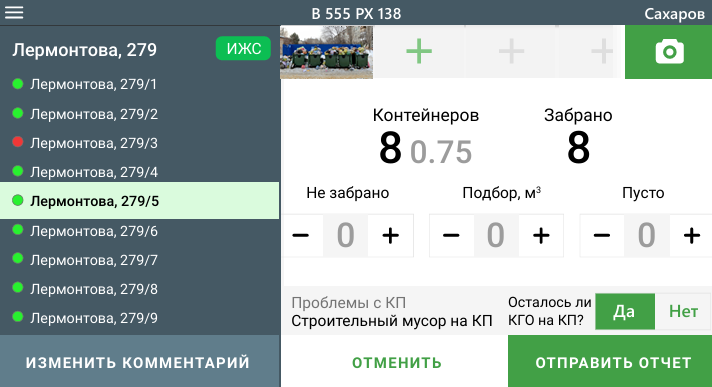
Фото на территории КП
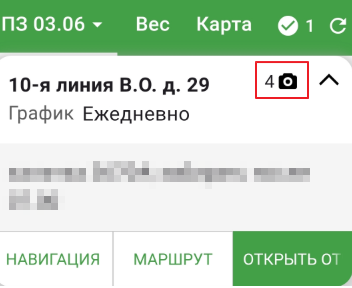
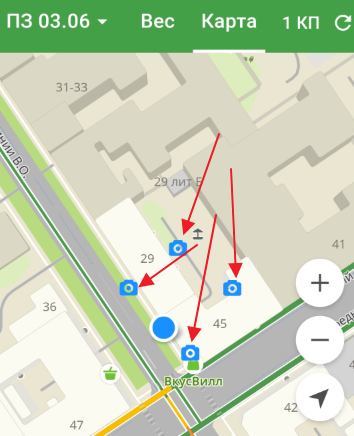
Для ряда КП требуется выполнить фотофиксацию в строго определённых точках.
При выборе адреса в приложении отобразится количество точек для фотофиксации.
Точное расположение точек, где нужно сделать фотографии, отображается во вкладке Карта.
Проблемы КП
Если у КП есть проблемы, выберите подходящую из списка. Обратите внимание, если осталось невывезенным КГО, отметьте это. Если нужно сообщить о нештатной ситуации, опишите её в комментарии.

Можно отправлять отчет. На этом работа с площадкой завершена.
Весовой отчет
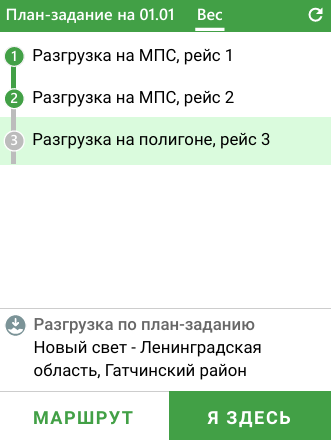
Выбор места разгрузки
Форму разгрузки можно открыть вручную, нажав на иконку места разгрузки на карте
- Мусорный полигон;
- МПС/Сортировка;
- Мусоровоз 2го плеча.
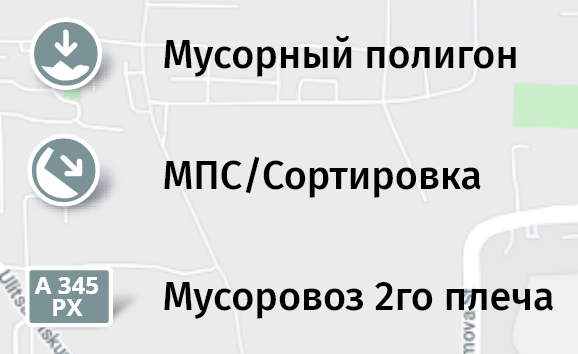
При заезде на весы форма весового контроля откроется автоматически.
Форма весового контроля
- Введите показания весов до и после разгрузки
- Сделайте фото табло весов с показаниями замеров
- Отправьте отчет
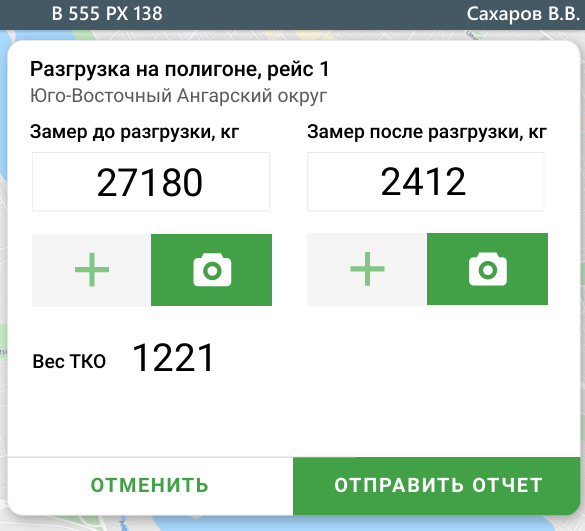
Для просмотра полного списка отчетов о разгрузке переключитесь на вкладку Вес
Разгрузки в сателлиты
Для разгрузки в ТС сателлит в редакторе план‑задания либо в маршруте нужно указать соответствующее транспортное средство в качестве места разгрузки. При этом в справочниках данная ТС должна иметь отметку «ТС второго плеча».
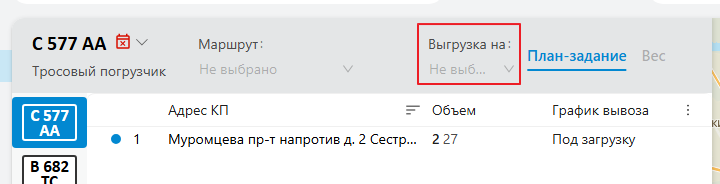
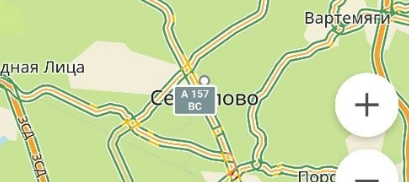
- Выберите ТС для разгрузки на карте (Вкладка
Вес)
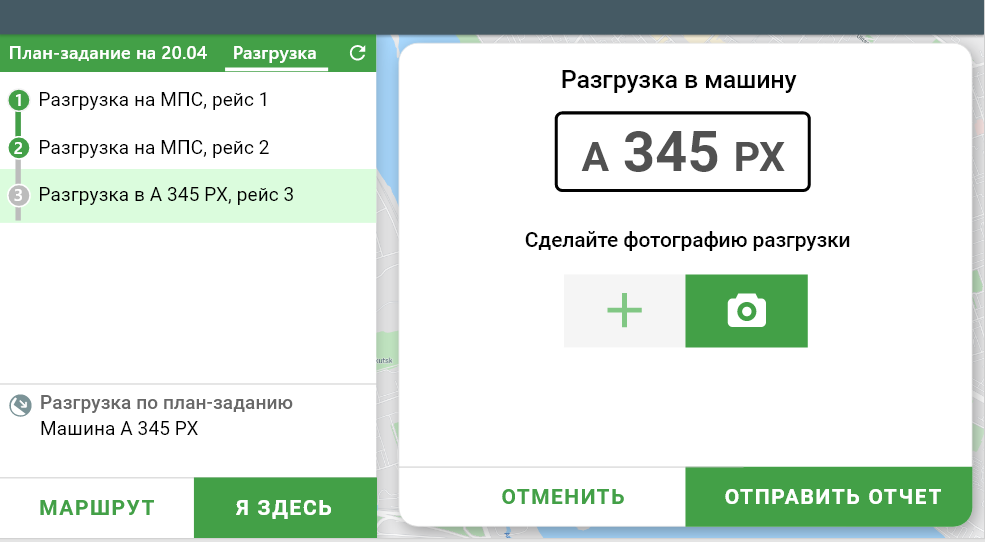
- Сделайте фото разгрузки
- Отправьте отчет
Закрытие смены
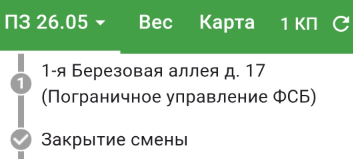
Закрытие смены осуществляется нажатием на соответствующую строку
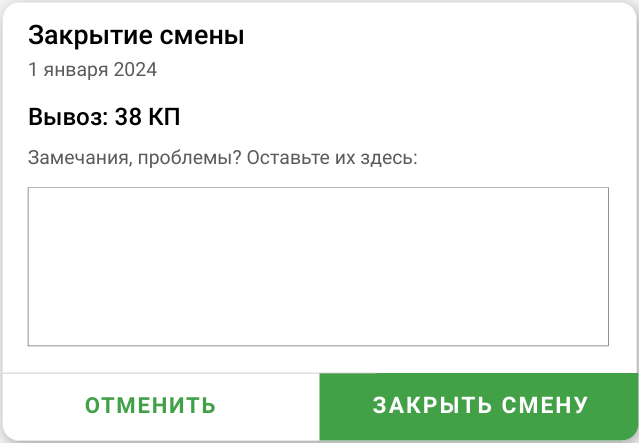
При закрытии смены вы можете оставить замечания для диспетчера
Уведомления
Изменение план-задания
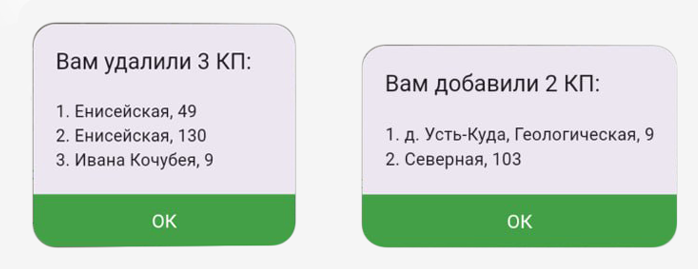
В случае изменения план-задания, вы получите уведомление об этом
Нет связи с сервером

Сообщение нет связи с сервером указывает на временные трудности с мобильным соединением. Вы можете продолжать работу в офлайн-режиме: все сформированные отчёты автоматически отправятся в систему мониторинга, как только связь восстановится.
Уведомление о новой версии мобильного приложения
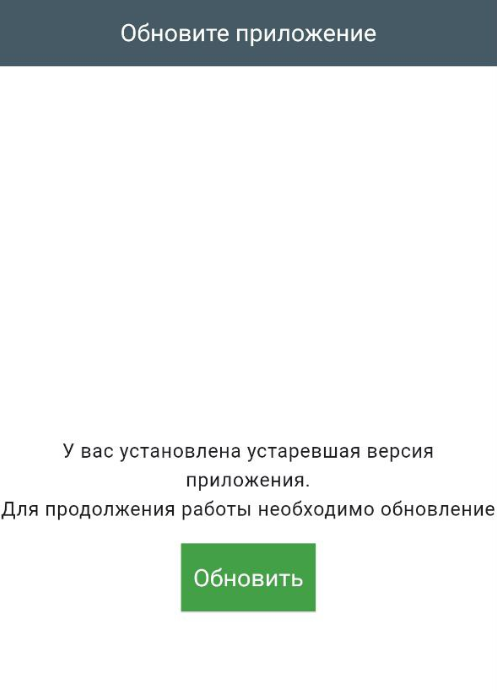
Когда на планшете установлена устаревшая версия мобильного приложения, будет отключена возможность регистрации планшета, отключена возможность получить ПЗ, а также будет высвечено уведомление о необходимости обновления.
Сообщения водителям
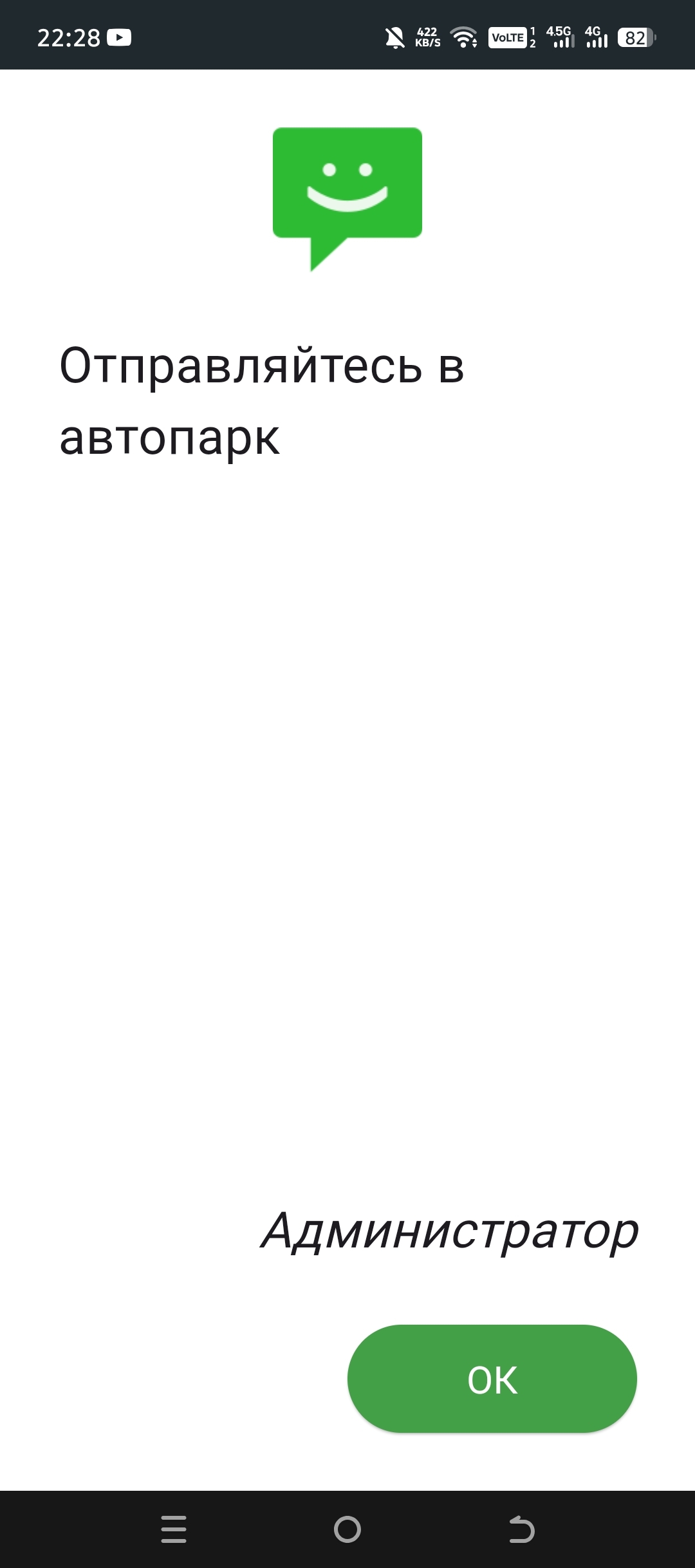
На скриншоте показан пример уведомления от диспетчеров, для того чтоб закрыть сообщение и продолжить работу, нажмите Ок
Предупреждение о повторном невывозе
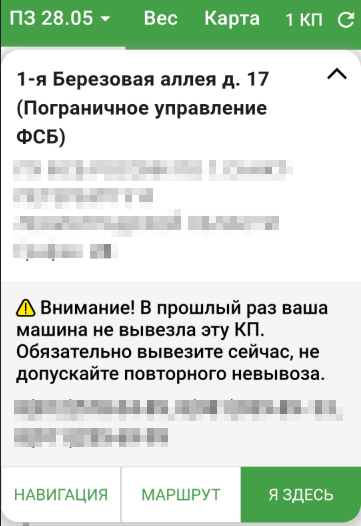
Если на КП из план-задания водителя ранее был зафиксирован невывоз, в приложении будет показано предупреждение об этом, чтобы не допустить повторного невывоза.